回復ドライブ
(usb-recovery-drive)
update 2021-07-26
環境
Win11 pro
要約
回復ドライブの作成
回復ドライブからの復元
USBメディアを使用したWindows回復方法
回復方法1 (回復ドライブ(Recovery Drive)を使ってWindowsを回復する)
回復方法2 (回復ドライブ(Recovery Drive)でPC起動 > システムの復元
回復方法3 (インストール用USBメディアでPC起動 > システムの復元)
回復ドライブの作成 [TOP へ戻る]
コントロールパネル > 回復 > 「回復ドライブの作成」 で
回復ドライブ(USBメモリ)を作成する。
「システムファイルを回復ドライブにバックアップします」をオンにして作成する。
※現在のシステムをUSBメモリにコピーする処理なので、時間がかかる。
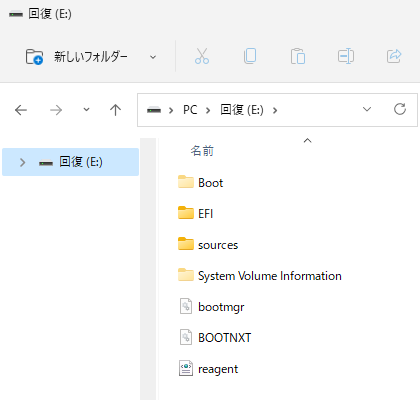
作成した回復ドライブ(USBメモリ)の内容は次のようになっている。
※PCを回復環境(WinRE)で起動して、Windowsをクリーンインストールして復元する機能を持っている。
回復ドライブからの復元 [TOP へ戻る]
回復ドライブからの復元は、Windowsをクリーンインストールする処理なので、ディスク全体を含むすべてのファイルが削除される。
重要なファイルは事前にバックアップしておかないとデータは失なわれる。
※データを失わずにWindowsを再インストールする場合は、下記の「回復方法3」を行なう。
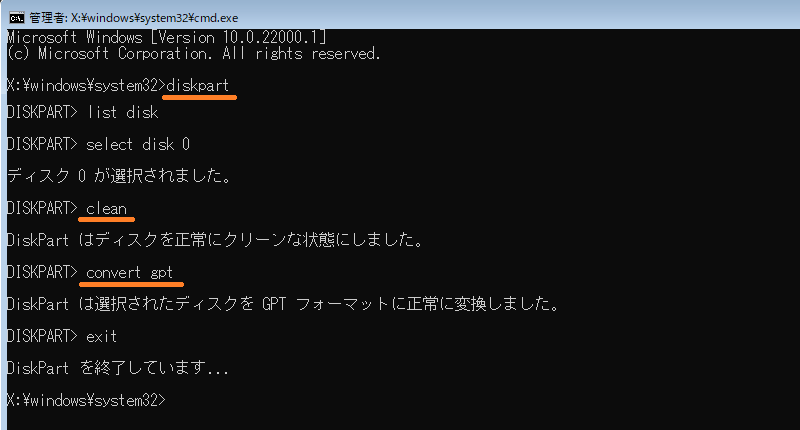
(1) 復元先のストレージが新品の場合は、トラブルシューティング > コマンドプロンプトでdiskpartを起動して、
cleanおよびconvert GPTを行なっておく。(GPTのストレージを作成して「未割り当て」状態にしておく)
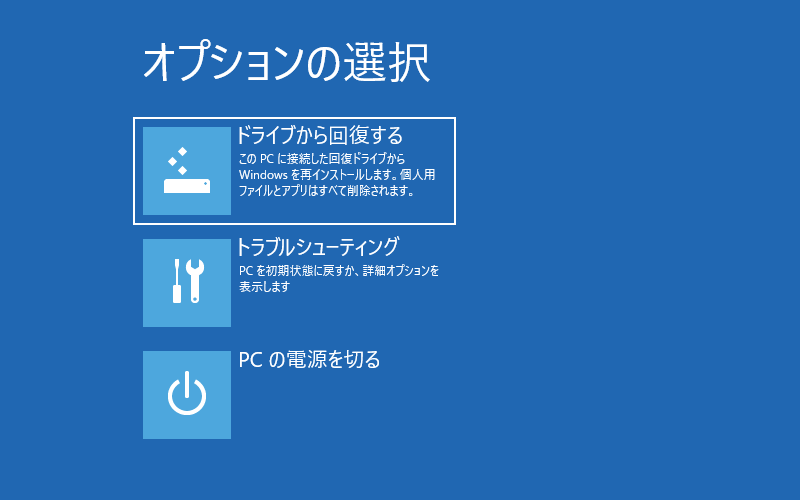
(2) 「ドライブから回復する」を選択する。
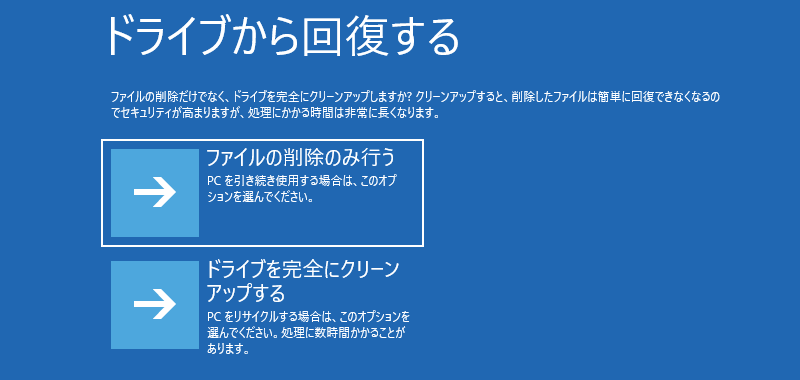
(3) 処理を選択する。
「ファイルの削除のみ行う」は、現在パソコンにあるファイルを全て削除して、Windowsをクリーンインストールしてパソコンを引き続き使用するために行なう。
「ドライブを完全にクリーンアップする」は、パソコンのHDDやSSDに記憶されている情報を全て消去するために行なう。
パソコンを他人に譲渡する場合やパソコンを廃棄する場合に、HDDやSSDに記憶されている情報を全て消去するために行なう。
HDDやSSDの全領域を初期化(16進の00を書き込む)するので時間がかかる。(300GBで1時間程度かかる)
(4) 回復処理が行なわれ、Windowsのインストールが始まる。
インストールが終了すると、回復処理終了である。
※「ドライブを完全にクリーンアップする」を行なった場合は、HDDやSSDに記憶されていた情報は全て消去された状態になる。
USBメディアを使用したWindows回復方法 [TOP へ戻る]
回復方法1 [TOP へ戻る]
回復ドライブ(Recovery Drive)を使ってWindowsを回復する
(1)回復ドライブ(Recovery Drive)を作っておく。
(2)回復ドライブ(Recovery Drive)を使って回復する。
回復ドライブ(Recovery Drive)でPC起動 > 「ドライブから回復する」 を実行。
回復方法2 [TOP へ戻る]
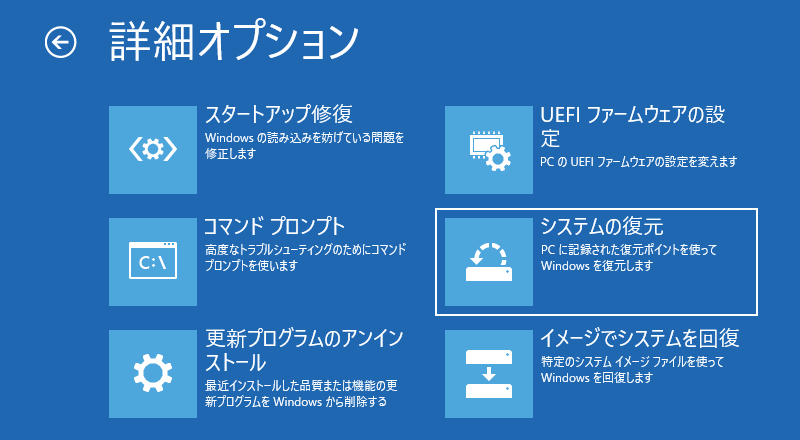
回復ドライブ(Recovery Drive)でPC起動 > トラブルシューティング > システムの復元
回復方法3 [TOP へ戻る]
(1)メディア作成ツールでインストール用USBメディアを作成する。
(2)インストール用USBメディアでPC起動。
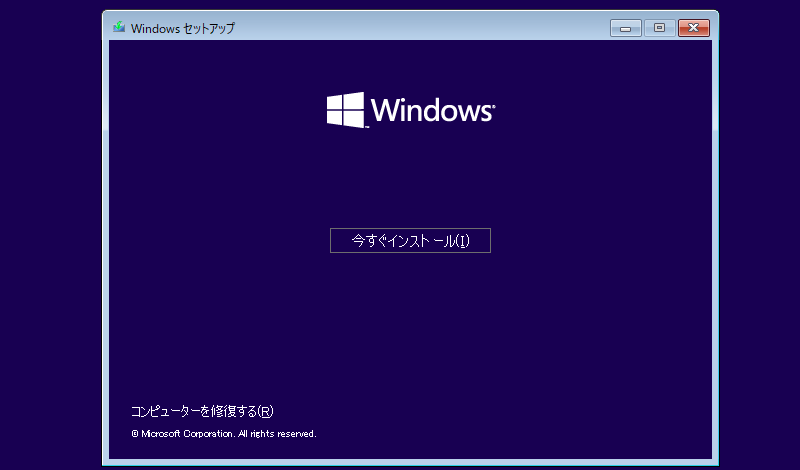
(3)「コンピュータを修復する」を選択する。
(4) トラブルシューティングを選択する。

(5) システムの復元を実行する。

[TOP へ戻る]
end of list