ブ ラウザ/OS
Mozilla/5.0 AppleWebKit/537.36 (KHTML, like Gecko; compatible; ClaudeBot/1.0; +claudebot@anthropic.com)
IP アドレス
216.73.216.155
Win7英語版環境で日本語言語packをインストールす る
2009-08-13
目的
Win7英語版環境で日本語言語packをインストールし、完全な日本語環境に切り替える。
準備
日本語言語packをドライブC:\にコピーしておくとBrowseして探す場合に解りやすい。
手順
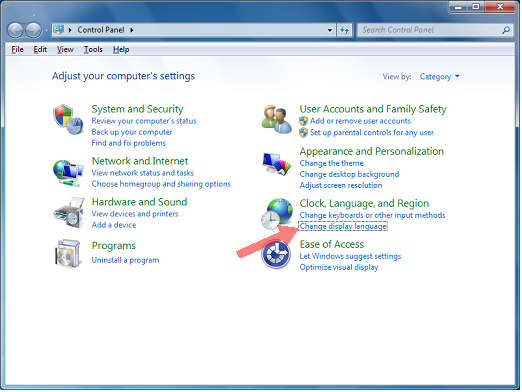
1. Control Panelを開き「Clock,Language,and Region」の「Change display language」をクリックする。
2. Keyboards and Languagesタブの「Install/uninstall languages」ボタンをクリックする。
3. Install display languagesボタンをクリックする。
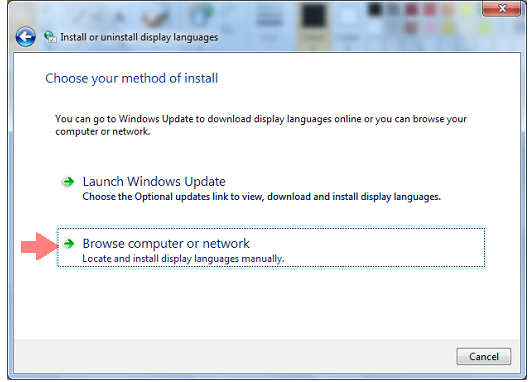
4. Browse computer or networkボタンをクリックする。
5. 言語pack(lp.cab)の場所をBrowseして日本語であることを確認して「Next」ボタンをクリックする。
6. I accept the license termsをONにして「Next」ボタンをクリックする。
7. インストールが始まる。
8. 正常に終了すると「Completed」と表示されるので「Next」ボタンをクリックする。
9. 導入されている言語が表示されるので「日本語」を選択する。
起動時の画面(welcome screen)から日本語で表示したいので
「Apply display language to welcome screen and system accounts」の
チェックマークをONにして「Change display language」ボタンをクリックする。
10. 再起動指示画面になるので「Restart now」ボタンをクリックする。
11. 再起動すると「Windowsを起動しています」という画面から日本語に切り替わっている。
以上で日本語言語packのインストールは終了し、日本語環境になった。
※日本語環境の画面だけ見るとインストールしたOSが英語版なのか日本語版なのか区別が付かないが、レジストリの「InstallLanguage」で確 認できる。
HKEY_LOCAL_MACHINE\SYSTEM\CurrentControlSet\Control\Nls\Languageの
ValueName:InstallLanguageが0409なら英語版であることが解る。